『キャプテン翼2 WORLD FIGHTERS』で、エディットプレイヤーへどのシュートムーブを装備するか迷う人向けに、ムーブ一覧の評価バーと「射程範囲」の見方を解説します。総合的に強そうな技を選ぶだけでなく、自分がシュートを打つ距離に合うかを同じ画面で比べるのがポイントです。
先に結論
- TEAM EDITでエディットプレイヤーのムーブ一覧を開く
- 比較したいシュートムーブを選び、右側の評価バーを見る
- 下部の評価軸へカーソルを合わせ、「射程範囲」など各項目の説明を確認する
- 同じ評価軸で候補を切り替え、自分が打つ場面に合うムーブを選ぶ
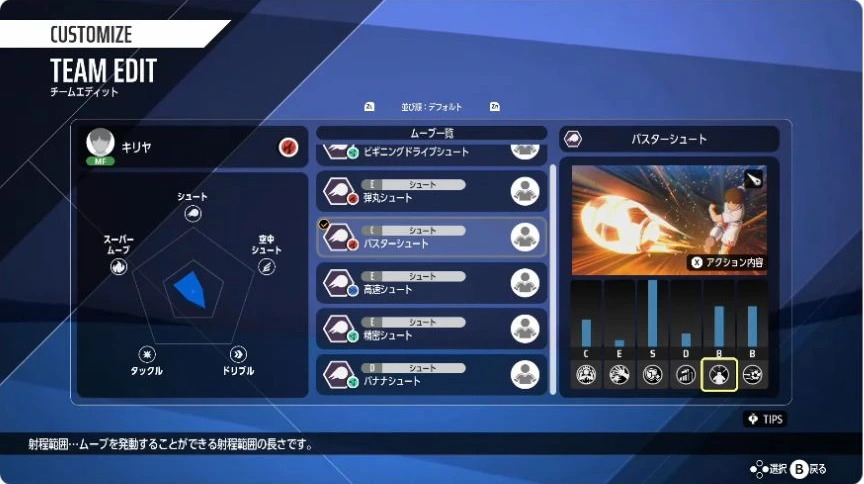
製品版画面では、バスターシュートを含むシュートムーブ一覧、技のプレビュー、6つの評価バーを確認できます。「射程範囲」は、ムーブを発動できる範囲の長さを示す項目です。評価の内部数値や同じランク内の差までは、この画面だけでは確定できません。
右側の評価バーと下部の説明をセットで見る
画像を原寸で開く(ブラウザの「戻る」で記事に戻れます)。文字が小さいときは、開いた画像を拡大してください。
ムーブ一覧で技を選ぶと、右側へアクションのプレビューと複数の評価バーが表示されます。評価バーの下にある各アイコンへ移動すると、画面下部の説明が切り替わります。文字のランクだけを見る前に、その列が何を評価しているかを確認してください。
今回の画面で直接読める「射程範囲」は、シュートの威力そのものではなく、ムーブを発動できる範囲の長さです。遠くから打てることと、GKへ与える結果が強いことは同じ意味ではありません。
比較を始める前に:技名と射程の説明をそろえる
シュートムーブは選手に装備するシュート技です。掲載例は、作成した選手の技を編集する「エディットプレイヤームーブ」の画面です。まず、比較したいシュートが一覧に表示される状態で進めてください。フォーメーションの配置画面とは別の項目です。
上の画像では、中央の一覧で「バスターシュート」が選ばれ、右上の技名も「バスターシュート」になっています。候補を見失ったら、一覧の名前と右上の名前が一致しているかを先に確かめましょう。右側の映像は技のプレビューで、実戦で得点した結果ではありません。
次に、6本の評価バーの右から2番目にあるアイコンへ選択を移します。画面下に「射程範囲」の説明が出れば、見る項目が合っています。掲載例はその列がBです。別の技を比べるときも、この列と説明を基準にしてください。別項目のバーの高さとは比べません。
技名・評価バー・射程の説明を原寸画像で見る。スマホで文字が小さいときは画像を拡大し、ブラウザの「戻る」でこの説明へ戻れます。
シュートムーブを同じ評価軸で比較する
- 編集する項目を確認する:TEAM EDITには「エディットプレイヤームーブ」という専用項目があります。作成選手の技の編集と、フォーメーションの変更を区別してください。
- シュートの一覧へ進む:装備候補として表示されるシュートムーブを確認する
- 候補を1つ選ぶ:プレビューと右下の評価バーを表示する
- 評価軸の説明を見る:下部の説明を読み、今選んでいる列の意味を確認する
- 別の候補へ切り替える:同じ列のバーとランクを比べる
TEAM EDITの入口や選手の選び方が分からない場合は、チームエディットの手順を先に確認してください。未獲得の技が一覧に出ない場合は、ムーブの取得方法と装備条件へ進みます。
射程範囲は「普段どこから打つか」で選ぶ
掲載画面では、6本の評価バーのうち右から2番目が「射程範囲」です。その下のアイコンを選ぶと、画面下に、ムーブを発動できる範囲の長さを示す項目だと説明されます。バスターシュートのこの項目は「B」と表示されています。
出典動画のキリヤのゲーム実況chも、遠くからシュートムーブを打てるようにしたいという目的で射程を見ています。遠い位置から打つ選択肢を残したい人には、候補を絞る理由になります。ただし、この場面で選ばれた技が、すべての選手や相手に対して最も強いという意味ではありません。「B」という表示だけから具体的な距離や得点率までは分かりません。
| よくある状況 | 射程を見る理由 | 合わせて確認すること |
|---|---|---|
| 相手DFが戻る前に早めに打つ | シュートを発動できる位置へ先に入れるかを見る | チャージ中に相手へ接触されない距離 |
| ドリブルでゴールへ近づいてから打つ | 必要以上に射程だけを優先しないため | 接近後にシュートへ切り替えられるか |
| パスを受けてすぐ打つ | 受ける位置が技の発動範囲に入るかを見る | 受け手の向きと周囲の相手 |
| GKのHPを削る目的で繰り返し打つ | 同じ攻撃位置から再現しやすいかを見る | 実戦でのセーブ結果とGKの残りHP |
射程の長い技が常に最適とは限りません。シュートへ入る前に相手が近い場合は、シュートチャージを始める距離と離す判断も合わせて確認してください。
射程の説明が出ない・候補が見つからないとき
画面下に別の性能の説明が出る:いま選んでいる評価項目が違います。右から2番目のアイコンへ選択を戻し、「射程範囲」の説明になったところで読み直してください。Bなどの文字だけで、どの性能かを判断しないのがコツです。
目的の技が一覧にない:射程を比較する前に、ムーブの取得方法と装備条件へ戻り、取得済みかを確認してください。この画像だけでは、未取得の技を表示する方法や、全選手で使えるかまでは分かりません。
この比較で決めるのは、実戦で試したい候補です。技名と同じ評価項目を対応させて読めれば、比較の準備はできています。画像にある選択状態だけを、装備の保存完了や得点の保証とは考えないでください。
失敗例:総合的に強そうな1本だけで決める
| 失敗しやすい見方 | 問題 | 代替手段 |
|---|---|---|
| 評価バーの高さだけを見る | どの評価軸か分からないまま比較する | 各アイコンへ移動して下部の説明を読む |
| 射程が長ければ必ず強いと考える | 威力、チャージ、実戦のセーブ結果を区別できない | 同じ位置と相手で使い、結果を別に確認する |
| 同じランクなら性能も完全に同じと決める | 画面に出ない内部差を推測で埋めることになる | 表示ランクは候補の絞り込みに使い、実戦結果を優先する |
| 未獲得の技を装備しようとする | 候補一覧へ表示されない | レベル、ミッション、取得済みムーブを確認する |
比較画面は選択肢を絞る入口です。具体的な成功率やダメージは、同じシューター、位置、相手GK、チェインで条件をそろえて確認してください。
バスターシュートの比較画面を製品版で確認
ここで再生できない場合はYouTubeで見る(3時間7分45秒から)
関連する攻略・データ
更新日:2026年9月12日